
BANTEN — Apple Music menyediakan streaming lossless hingga 24-bit/192kHz dan equalizer 10-band, tetapi keduanya tidak aktif secara default. Pengguna iOS, Android, macOS, dan Windows 11 harus mengaktifkan sendiri lewat menu pengaturan masing-masing. Panduan berikut merangkum langkahnya, termasuk catatan penting soal keterbatasan codec Bluetooth di iPhone.
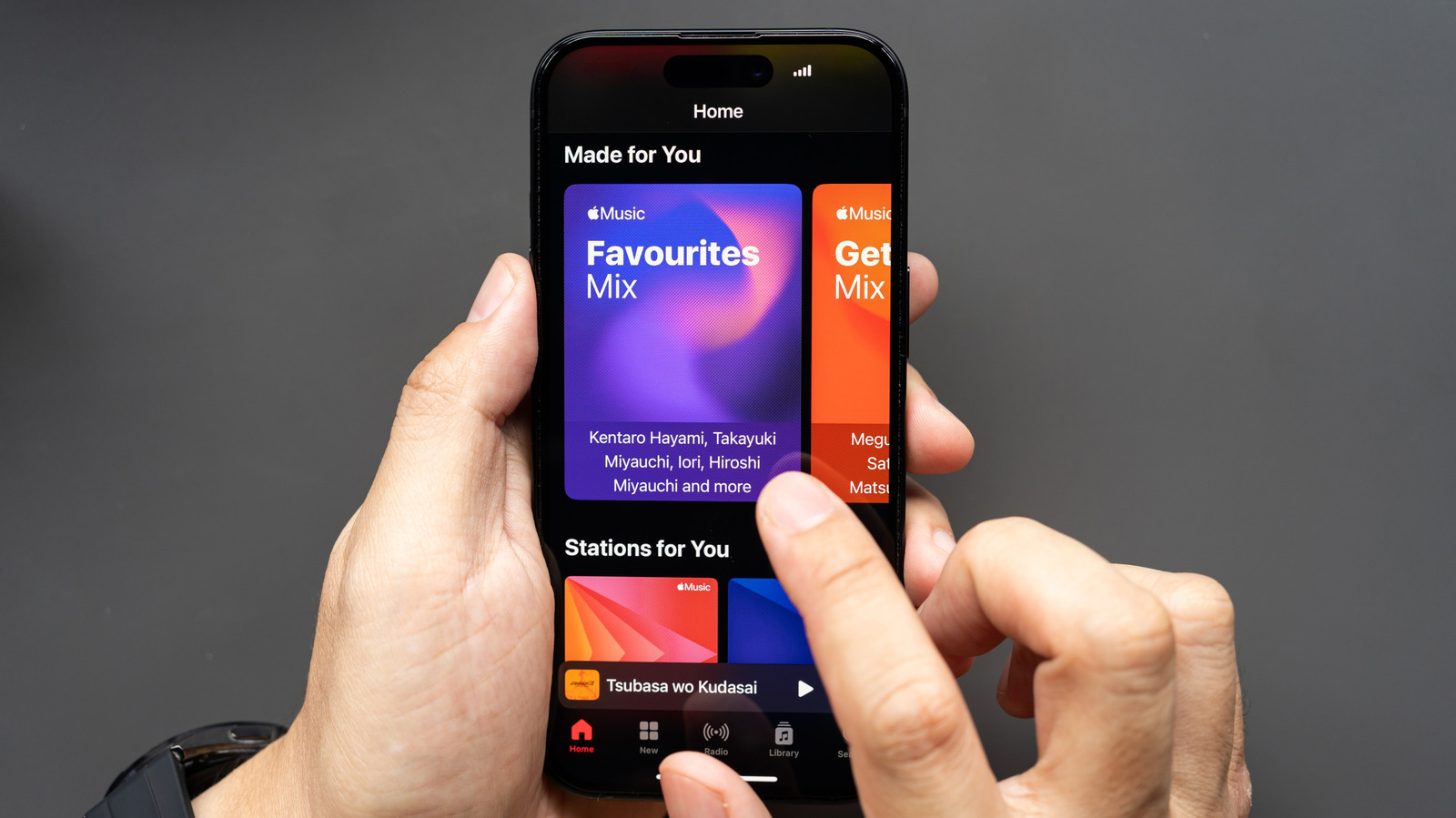
Apple Music punya dukungan lintas platform yang jarang dimiliki layanan Apple lain. Aplikasi native tersedia untuk iOS dan macOS, plus versi yang rapi di Android, Windows, smart TV, dan konsol game. Fitur antarversi pun hampir seragam, meski pengguna Android kehilangan fitur karaoke yang eksklusif di iOS.
Yang paling sering terlewat: kualitas audio terbaik tidak menyala otomatis. Streaming lossless memakan data jauh lebih besar, jadi Apple meminta pengguna mengaktifkannya manual di tiap perangkat. Ada juga equalizer untuk menyetel suara sesuai selera.
Dua Tingkat Lossless di Apple Music
Apple Music menyediakan dua level lossless. Setelan dasar mengalirkan audio kualitas CD, yakni 24-bit pada 48kHz. Hi-Res Lossless melangkah lebih jauh ke 24-bit/192kHz.
Untuk sebagian besar pengguna, level dasar sudah lebih dari cukup. Headphone atau earbud konsumen umumnya belum mampu menyampaikan detail di atas 24-bit/48kHz, terutama lewat koneksi Bluetooth. Menyalakan Hi-Res Lossless di perangkat seperti itu hanya membuang kuota data.
Hi-Res Lossless baru terasa manfaatnya kalau Anda punya perangkat hi-fi khusus atau DAC eksternal. Tanpa itu, selisihnya sulit terdengar.
Cara Mengatur Kualitas Audio di iOS
- Buka aplikasi Settings, pilih Apps, lalu Music.
- Di bagian Audio, pilih Audio Quality.
- Aktifkan toggle Lossless Audio untuk membuka streaming dan unduhan hi-res.
- Pilih kualitas untuk pemutaran via Wi-Fi, via data seluler, dan untuk lagu yang diunduh lokal. Ketiganya diatur terpisah di layar yang sama.
Untuk equalizer, masuk ke Settings > Apps > Music, lalu ketuk EQ di bagian Audio. Pilih salah satu preset untuk menyesuaikan suara.
Cara Mengatur Kualitas Audio di Android
- Buka aplikasi Apple Music.
- Ketuk ikon menu tiga titik vertikal di kanan atas halaman utama, lalu pilih Settings.
- Ketuk Audio Quality.
- Aktifkan toggle di samping Lossless Audio.
- Pilih kualitas untuk Wi-Fi, data seluler, dan unduhan lokal pada layar yang sama.
Kalau Anda mengaktifkan Hi-Res Lossless, muncul peringatan bahwa fitur ini butuh perangkat keras khusus. Ketuk OK untuk melanjutkan.
Apple Music di Android tidak punya equalizer bawaan. Menu Settings > Equalizer akan mengarahkan Anda ke pengaturan audio ponsel.
Catatan Penting Soal Bluetooth di iPhone
Ada satu perbedaan besar antara iOS dan Android. iOS tidak mendukung codec Bluetooth resolusi tinggi. Artinya, pengguna iPhone hanya bisa merasakan lossless lewat perangkat pemutaran berkabel.
Pengguna Android bisa menikmati setelan Lossless dengan headphone atau earbud nirkabel tertentu. Di iPhone, klaim dukungan hi-res pada kemasan headphone Bluetooth tidak serta-merta membuat 24-bit/48kHz terdengar.
Solusinya cuma dua: pakai headphone berkabel, atau beli dongle adapter Bluetooth hi-res. Tanpa salah satunya, setelan Lossless dan Hi-Res Lossless tidak akan terdengar bedanya di iPhone.
Cara Mengatur Kualitas Audio di macOS dan Windows 11
macOS:
- Buka aplikasi Apple Music.
- Klik Music di sisi kiri menu bar bagian atas, lalu klik Settings.
- Klik tab Playback di bagian atas menu pengaturan.
- Centang kotak di sebelah Enable lossless audio jika belum aktif.
Windows 11:
- Buka aplikasi Apple Music.
- Klik ikon tiga titik horizontal sejajar logo Apple Music di bagian atas menu navigasi kiri, lalu pilih Settings.
- Pilih level kualitas audio yang diinginkan dari menu dropdown di bagian Streaming dan Downloads.
Menu Streaming mengatur kualitas saat lagu diputar lewat koneksi internet. Menu Downloads mengatur kualitas penyimpanan lagu untuk pemutaran offline. Saat pertama kali mengaktifkan Lossless atau High Resolution Lossless, Anda mungkin perlu mengonfirmasi pilihan.
Equalizer juga tersedia di aplikasi desktop Apple Music. Di kedua platform, EQ-nya berupa 10-band dengan beragam preset, preamp, dan kemampuan menyimpan setelan kustom sebagai preset baru.
Siapa yang Perlu Mengaktifkan Lossless
Pengguna dengan headphone berkabel atau perangkat hi-fi akan mendapat manfaat paling nyata. Pemilik iPhone yang hanya pakai earbud Bluetooth sebaiknya cukup mengaktifkan Lossless standar, atau membiarkannya mati kalau kuota data jadi pertimbangan.
Untuk pengguna Android dengan headphone nirkabel yang mendukung codec hi-res, setelan Hi-Res Lossless layak dicoba. Selebihnya, equalizer sering memberi perubahan suara yang lebih terasa dibanding menaikkan tingkat lossless.