
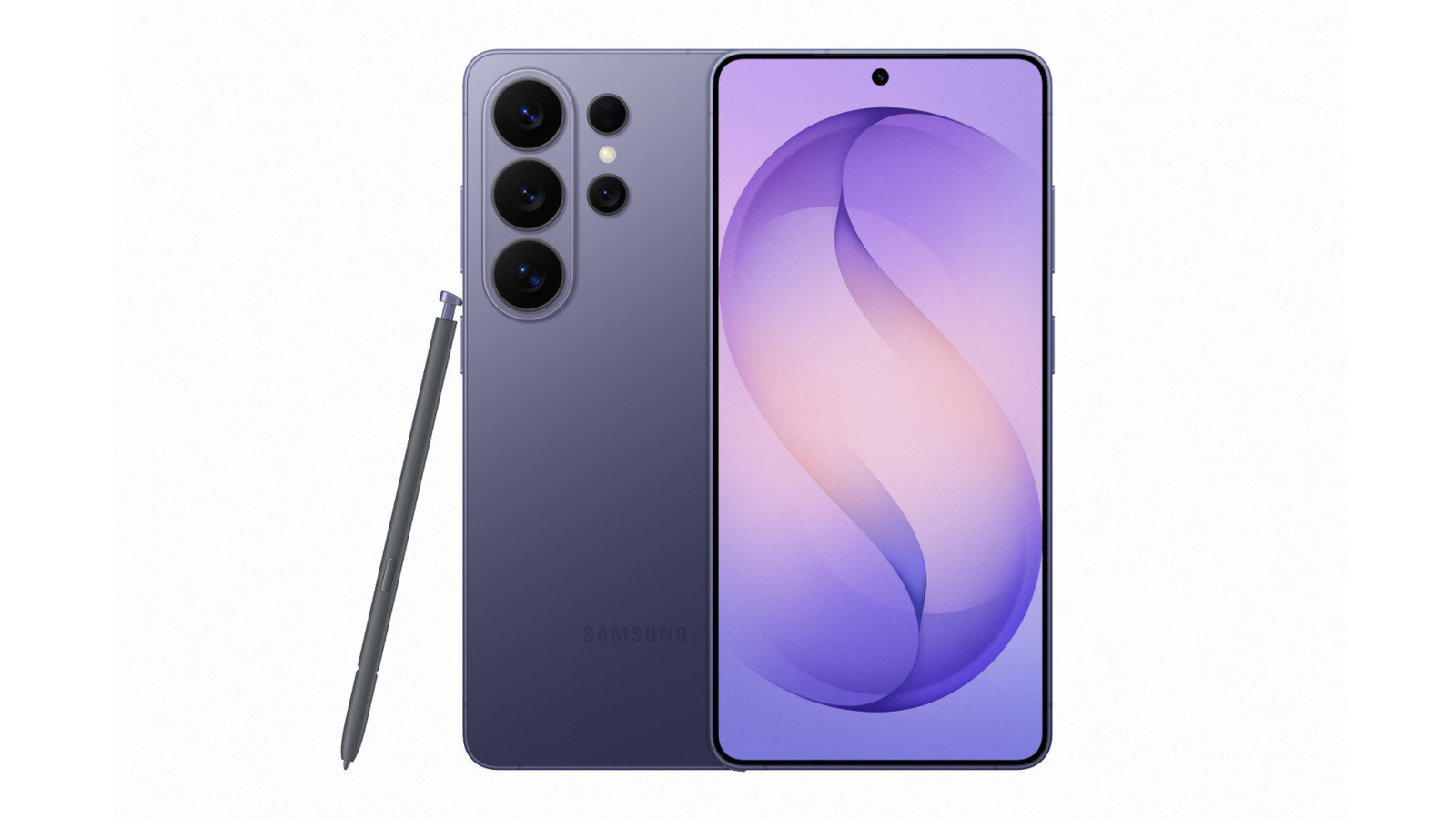
Jika selama ini Anda bertanya-tanya soal titik hijau yang sesekali menyala di ponsel Samsung, jawabannya sederhana: itu adalah alarm privasi. Fitur ini diperkenalkan Google sejak perilisan Android 12 pada 2021 sebagai bagian dari sistem transparansi dan indikator keamanan. Selama titik hijau masih terlihat, berarti ada aplikasi yang sedang menggunakan kamera atau mikrofon di latar belakang.
Bedakan dengan Garis Hijau di Layar, Jangan Sampai Salah
Banyak pengguna sempat khawatir titik hijau ini terkait dengan masalah garis hijau (green line) yang kerap dilaporkan di perangkat Samsung dan Apple. Faktanya, dua hal ini tidak ada hubungannya sama sekali. Titik hijau adalah fitur, sementara garis hijau adalah kerusakan fisik atau kegagalan panel layar.
Indikator ini awalnya muncul sebagai tab hijau yang menampilkan ikon kamera atau mikrofon—atau keduanya jika sedang dipakai bersamaan. Setelah beberapa detik, tab itu mengecil menjadi titik hijau di sebelah ikon baterai, Wi-Fi, dan sinyal seluler. Titik ini akan hilang sekitar lima detik setelah aplikasi yang mengakses kamera atau mikrofon ditutup.
Cek Aplikasi Nakab Langsung dari Notifikasi
Untuk mengetahui aplikasi mana yang sedang menggunakan kamera atau mikrofon, caranya mudah. Geser layar dari atas ke bawah untuk membuka panel notifikasi, lalu ketuk titik hijau tersebut. Sistem akan menampilkan aplikasi yang sedang mengakses—misalnya aplikasi Kamera atau Instagram jika Anda sedang mengunggah Story.
Fitur ini sangat berguna untuk mendeteksi aktivitas mencurigakan. Jika titik hijau muncul padahal Anda tidak membuka aplikasi apa pun yang seharusnya mengakses kamera atau mikrofon, itu tanda bahaya. Langkah pertama: restart ponsel. Jika titik hijau tetap muncul setelah ponsel menyala kembali, segera lakukan pemindaian malware.
Langkah Proteksi: Scan Malware dan Cabut Izin
Di perangkat Samsung, Anda bisa mencari menu "App Security" lalu memilih opsi "Google Play Protect" untuk memindai ponsel dari aplikasi berbahaya. Google Play Protect akan mendeteksi aplikasi yang mencurigakan dan memberikan rekomendasi untuk menghapusnya. Untuk pemeriksaan lebih menyeluruh, ikuti panduan resmi Google tentang cara memeriksa virus atau malware di ponsel Android.
Jika Anda hanya ingin mencabut izin kamera atau mikrofon dari aplikasi tertentu, caranya sama praktisnya. Geser panel notifikasi, ketuk titik hijau, lalu pilih tab "Being used by [nama aplikasi]". Dari sana, Anda bisa langsung masuk ke pengaturan izin aplikasi tersebut dan mengubah aksesnya menjadi "don't allow" atau "ask every time".
Fitur indikator hijau ini adalah salah satu lapisan keamanan yang sering terlewatkan oleh pengguna. Di era di mana aplikasi berlomba-lomba mengumpulkan data, mengetahui kapan kamera atau mikrofon Anda aktif adalah langkah kecil tapi krusial untuk menjaga privasi digital.